Vimcar entwickelt sich stetig weiter. Mit der neuen Funktion bei Vimcar Fleet Admin können nun Aufgaben und Termine erstellt werden. Welchen Mehrwert dies für Sie bedeutet und wie genau die neue Aufgabenübersicht funktioniert, lesen Sie hier.
Fuhrpark-Aufgaben planen mit Fleet Admin
Die neue Funktion in Fleet Admin ermöglicht es Aufgaben und Erinnerungen für den Fuhrpark zu erstellen. Dieses Feature bringt einen erheblichen Mehrwert für die Verwaltung des Fuhrparks mit sich: Anstehende Aufgaben können besser geplant werden und Termine geraten nicht in Vergessenheit. Von der Einhaltung von Serviceintervallen bis hin zum Kontrolltermin beim TÜV, vereinfacht die neue Aufgabenfunktion die Fuhrparkverwaltung maßgeblich.
Beispiel 1: Einhaltung von Serviceintervallen
Für das eigene Fahrzeug, sowie für Leasing- und Langzeitmietwagen gilt: Gewährleistungsansprüche können nur durch die Einhaltung und Dokumentation der Serviceintervalle geltend gemacht werden. Serviceintervalle sind entweder zeit- oder entfernungsbasiert. Beide Intervallarten können durch die neue Funktion bei Fleet Admin eingepflegt werden.
Beispiel 2: Erinnerung zum Ablauf von Garantiezeiträumen
Händler oder Fahrzeughersteller räumen oft einen Garantiezeitraum ein, in dem sie für entstandene Schäden oder Mängel am Fahrzeug aufkommen. Mit steigender Größe des Fuhrparks wird es für den Fuhrparkleiter zunehmend schwerer diese Garantiezeiträume zu überblicken. Doch auch hier unterstützt die neue Fleet Admin Funktion. Der Fuhrparkleiter kann sich auch hier eine Aufgabe erstellen, die ihn zu einem bestimmten Zeitpunkt oder Kilometerstand benachrichtigt.
Beispiel 3: Hauptuntersuchung / TÜV
Neuwagen müssen nach Ablauf der ersten drei Jahre zur Hauptuntersuchung. Nach dieser ersten Kontrolle ist alle zwei Jahre ein weiterer Termin beim TÜV erforderlich. Einen Termin drei Jahre im Voraus zu vereinbaren ist nicht möglich, weshalb auch hier die neue Aufgabenfunktion von Fleet Admin sehr nützlich sein kann.
Neben den zuvor erläuterten Beispielen ist es mit der neuen Aufgabenfunktion selbstverständlich auch möglich individuelle Fuhrpark relevante Aufgaben zu erstellen. Vom Wechsel der Autoversicherung bis hin zu geplanten Mitarbeiterschulungen sind keine Grenzen gesetzt.
Die neue Aufgabenübersicht – eine kurze Anleitung
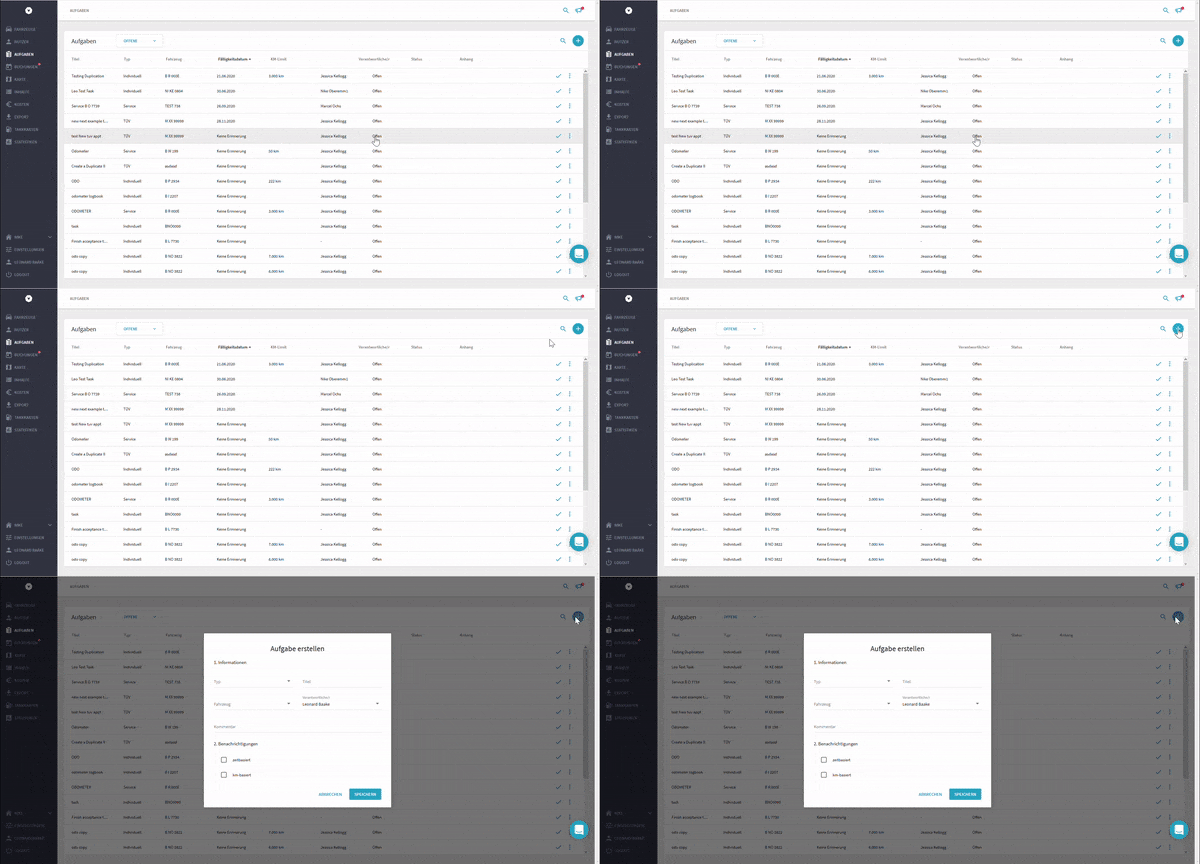
Die neue Aufgabe Übersichtsseite ist Ihr neuer Startpunkt für alle Aktionen rund um Ihre fuhrparkbezogenen Aufgaben und Termine. Die als nächstes anstehenden oder im Zweifelsfall überfälligen Termine sehen Sie immer ganz oben in der Tabelle.
So funktioniert’s:
1. Neue Aufgabe anlegen (“+” Symbol)
Um eine neue Aufgabe in Ihrem Vimcar Konto anzulegen, müssen Sie zuerst in der linken Seitenleiste das Feld “Aufgaben” auswählen. Danach müssen Sie nur auf das “+” Symbol oben rechts in der Tabelle klicken.
2. Aufgaben-Details ausfüllen
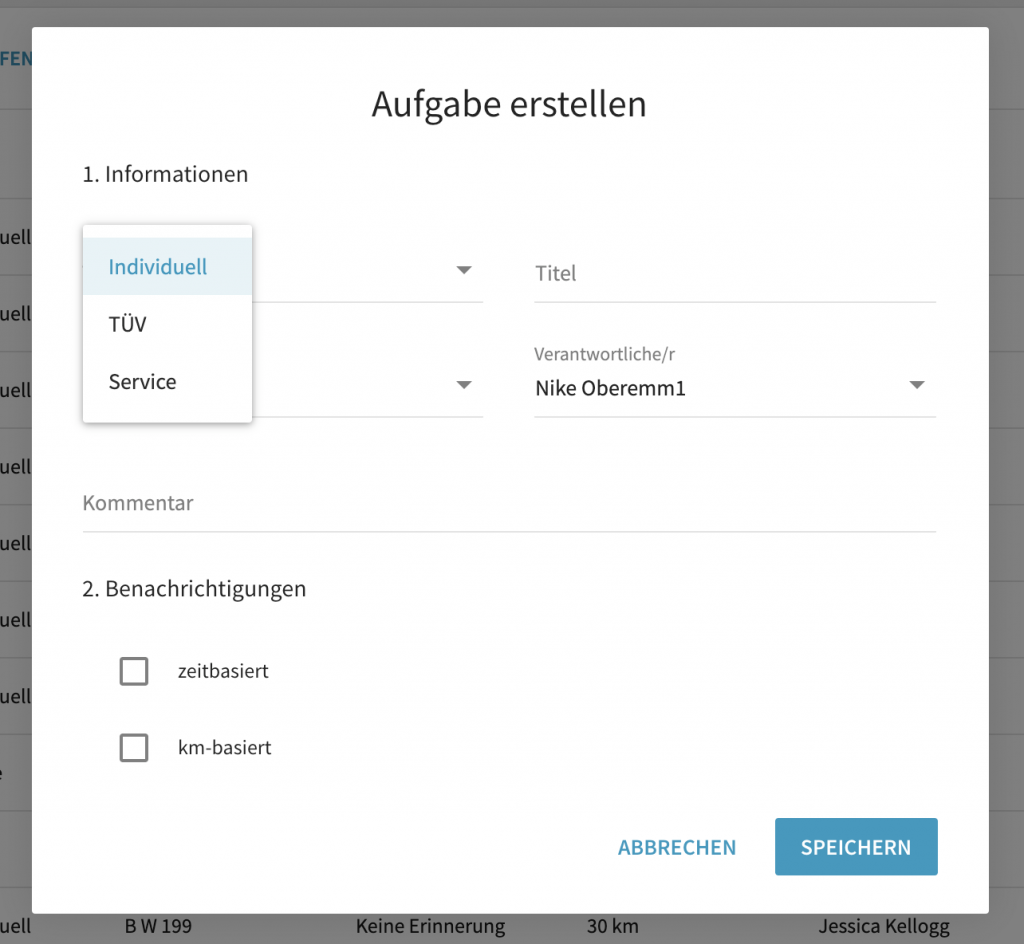
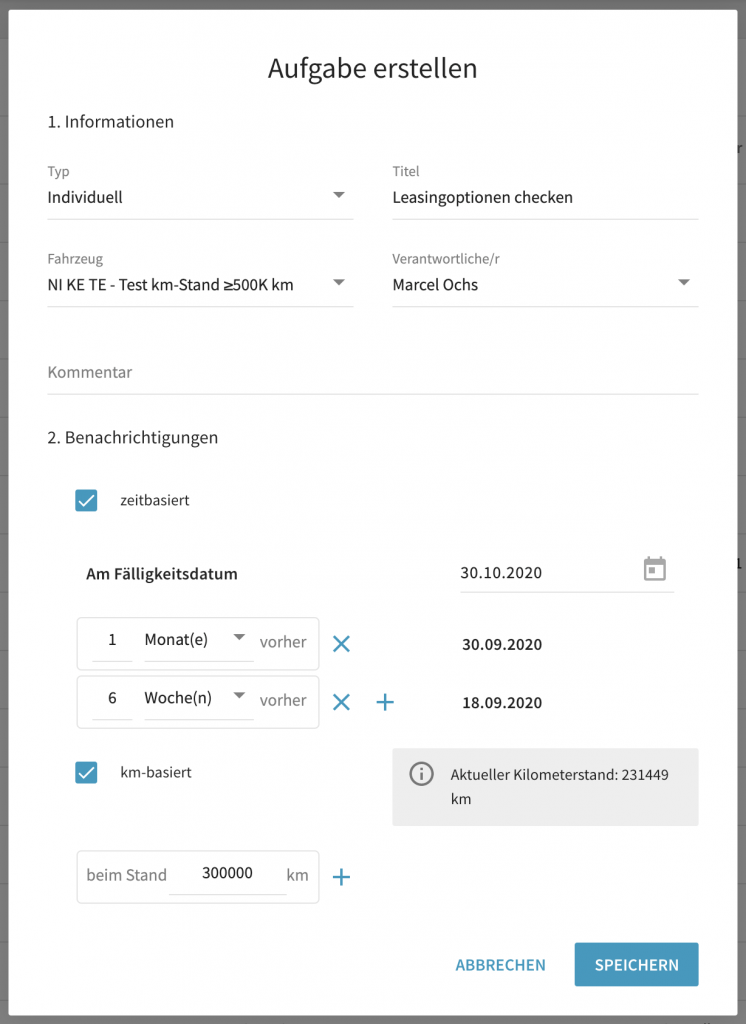
Nachdem Sie auf das “+” Symbol angeklickt haben, öffnet sich ein neues Fenster. Hier können Sie zwischen einer individuellen, einer TÜV und einer Service Aufgabe wählen und die Art und Häufigkeit der Benachrichtigung festlegen.
Individuell: Dieses Formular können Sie für jede Art von Aufgabe verwenden, für die Sie eine Benachrichtigung wünschen. Die Erinnerungen können zeitbasiert (Fälligkeitsdatum) oder km-basiert sein.
TÜV: Hier wird das Datum der Erstzulassung eines Fahrzeugs benötigt, um den nächsten Fälligkeitstermin abschätzen zu können. Nur zeitbasierte Erinnerungen sind möglich. Datum und Uhrzeit können hinzugefügt werden, sobald der konkrete TÜV-Termin bekannt ist – bis dieser hinzugefügt wurde, werden Sie daran erinnert, einen Termin hinzuzufügen.
Service: Dieses Formular kann beispielsweise dazu dienen Serviceintervalle für Gewährleistungsansprüche im Blick zu behalten. Es sind sowohl zeitbasierte als auch km-basierte Erinnerungen möglich, da die Anforderungen von Anbieter zu Anbieter variieren. Sobald der konkrete Servicetermin bekannt ist, kann ein Termin mit Datum und Uhrzeit hinzugefügt werden – bis dieser hinzugefügt wurde, werden Sie daran erinnert, einen Termin zu vereinbaren.
Achtung: Km-basierte Erinnerungen sind derzeit nur bei Fahrzeugen möglich, die die Vimcar Box oder den OBD-Stecker installiert haben.
Gut zu wissen:
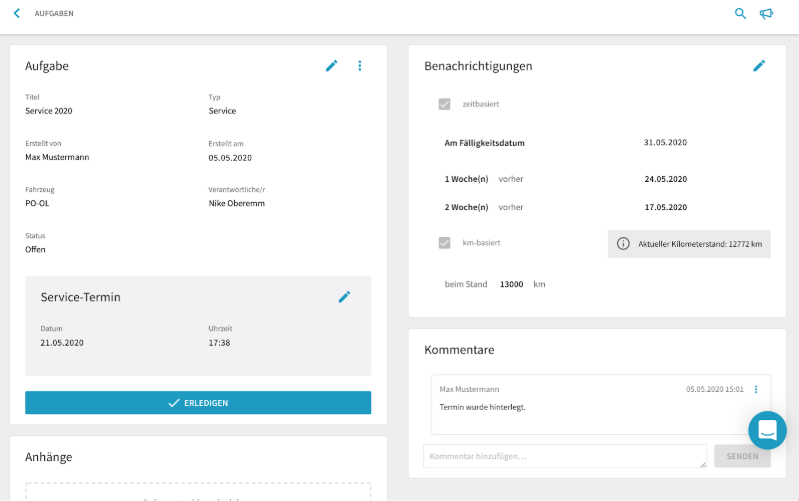
Wenn Sie innerhalb der Tabelle auf eine Aufgabe klicken, öffnet sich deren Detailansicht. Diese Ansicht variiert leicht entsprechend dem Aufgabentyp: Im Gegensatz zu einer individuellen Aufgabe verfügen TÜV- und Service-Aufgabe über eine Termin-Box, in der Sie der Aufgabe einen konkreten TÜV- bzw. Servicetermin zuordnen können, sobald Ihnen dieser vorliegt.
Hier können die folgenden Aktionen durchgeführt werden:
1. Informationen bearbeiten
2. Anhänge hochladen
3. Benachrichtigungen bearbeiten
4. Kommentare verfassen
5. Termine hinterlegen (TÜV- & Service-Aufgaben)
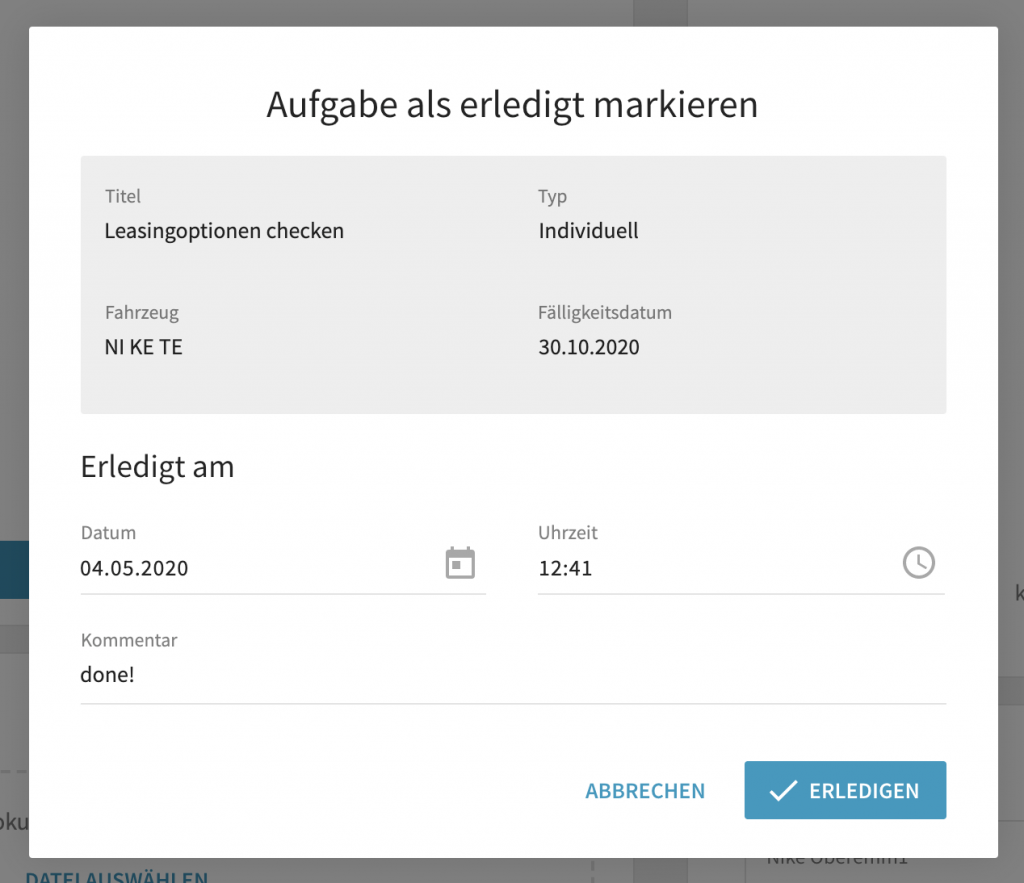
6. Aufgaben als erledigt markieren
3. Erinnerungen an Aufgaben
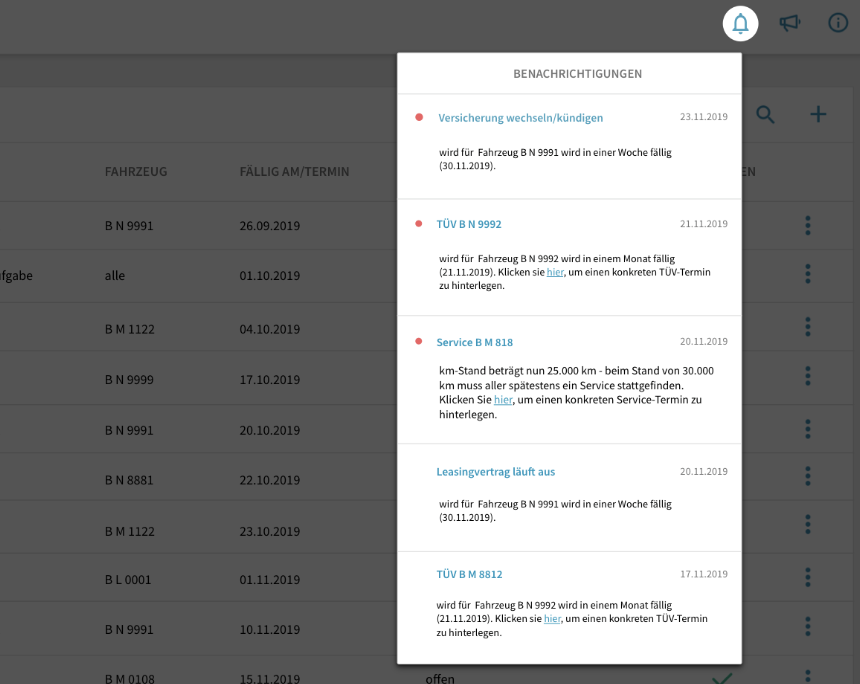
Durch die Benachrichtigungszentrale (Glocken-Symbol oben rechts) erhalten Sie Erinnerungen an Aufgaben, die Sie innerhalb der einzelnen Aufgaben festgelegt haben. Ein auffälliger, roter Punkt über der Glocke informiert Sie dann auf die gleiche Weise wie das Megafon, wenn es etwas Neues gibt.
4. Aufgabe abschließen
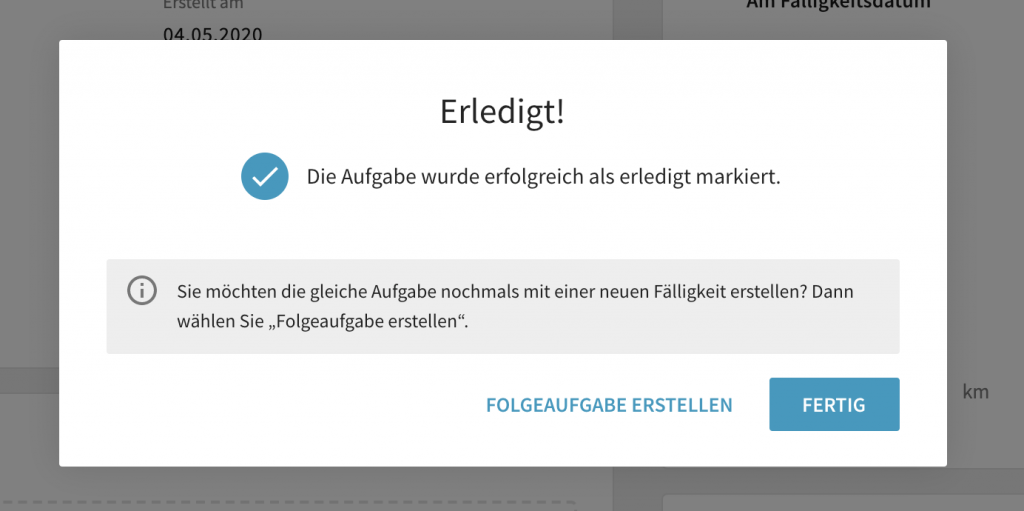
Haben Sie eine Aufgabe abgeschlossen, gibt es zwei Möglichkeiten die Aufgabe als erledigt zu markieren. Zum Einen ist dies in der Detailansicht durch einen Klick auf Schaltfläche “erledigen” möglich. Zum anderen können Sie eine Aufgabe auch auf der Aufgaben Übersichtsseite durch das Betätigen des Häkchen-Symbols als erledigt markieren. Mit einem Klick auf das “…” Symbol können Sie hier u. a. auch eine Aufgabe löschen oder duplizieren.
Haben Sie Fragen bzgl. der neuen Funktion oder wünschen Sie sich eine persönliche Beratung? Schreiben Sie uns gerne eine Nachricht an fleet@vimcar.com oder laden unsere Info-Broschüre Fleet Admin hier herunter:
Alles zum Fuhrparkmanagement: